Tampilkan postingan dengan label News. Tampilkan semua postingan

Selasa, 11 April 2017

Daftar Nama Merk Produsen Hardware di Dunia Lengkap

Seiring dengan pesatnya perkembangan teknologi, banyak sekali bermunculan produsen-produsen barang elektronika. Mereka semualah yang mewarnai persaingan di dunia teknologi tertuama di bidang perangkat kerasnya. Berkat mereka jugalah kita patut berterima kasih, pasalnya dari mereka inilah kemajuan-kemajuan teknologi dapat tercipta.
Banyak nama Hardware ternama atau biasa disebut merk atau brand yang ada di Indonesia, Setiap merk membuat produk hardwarenya masing-masing, bahkan tidak sedikit merek tesebut memiliki produk lebih dari satu, seperti motherboard, vga, dan casing dimiliki oleh merek yang sama.
Lalu apa saja merek hardware yang ada di Indonesia? Berikut selengkapnya tentang Daftar Merek Hardware Komputer.
Daftar Nama Merk Produsen Hardware di Dunia Lengkap
Daftar Merek Processor:
  • Intel
  • Amd  
 Daftar Merek Motherboard:
  • Asus
  • Gigabyte
  • ASRock
  • MSI
  • ECS
  • Biostar
  • Intel
  • eVGA
  • Foxconn
  • Zotac
  • Digital Alliance
  • Vaikoo
  • Jetway
  • VARRO
  • Xtreme
  • Epsonic
  • VARRO  

Daftar Merek Harddisk:
  • WDC – Western Digital
  • Seagate
  • Hitachi
  • Toshiba
  • Samsung
  • Transcend
  • Silicon Power
  • Patriot
  • Kingston
  • Hewlett Packard
  • Buffalo
  • Sony  
Daftar Merek SSD:
  • Corsair
  • OCZ
  • PATRIOT
  • Team
  • Adata
  • GSKILL
  • Plextor
  • Kingston
  • Silicon Power
  • V-GeN
  • Intel
  • Transcend
  • Sandisk
  • Apotop
  • Muscle Power
  • Mushkin  
Daftar Merek RAM:
  • Corsair
  • Gskill
  • Patriot
  • Team
  • Avexir
  • Kingston
  • V-GeN
  • VenomRX
  • Visipro
  • Deam
  • Apacer
  • Silicon Power
  • OCZ
  • Transcend
  • Apogee
  • Mushkin  
Daftar Merek VGA:
  • ASUS
  • Power Color
  • Zotac
  • XFX
  • Point Of View
  • Sparkle
  • Galaxy
  • Biostar
  • Winfast
  • Forsa
  • Vaikoo
  • Club
  • VTX3D
  • Calibre
  • Gainward
  • Leadtek Quadro
  • Pixel View
  • Inno 3D
  • HIS
  • Sapphire
  • Digital Alliance
  • MSI
  • Gigabyte
  • eVGA
  • Manli
  • AFOX  
Daftar Merek Power Supply:
  • Corsair
  • FSP
  • Enermax
  • NZXT
  • Fractal
  • Xigmatek
  • Silverstone
  • Thermaltake
  • Raidmax
  • Gigabyte
  • Rosewill
  • NOX
  • OCZ
  • Dazumba
  • Power Up
  • Point Of View
  • iCute
  • High Power
  • Enhance
  • ACE POWER
  • X-Treme
  • Okaya
  • Super Flower
  • Seasonic
  • Muscle Power
  • VenomRX
  • AcBel
  • Cooler Master
  • Aerocool
  • In Win
  • Amacrox
  • ENLIGHT
  • Infinity
  • Tagan
  • Antec
  • XFX
  • Power Logic
  • Digital Alliance
  • Simbadda  
 Daftar Merek Casing:

  • Corsair
  • NZXT
  • Cooler Master
  • Fractal
  • VenomRX
  • BitFenix
  • Jonsbo
  • Silverstone
  • Xigmatek
  • Aerocool
  • In Win
  • Kebos
  • Infinity
  • Raidmax
  • CBM
  • Gigabyte
  • CFI
  • Dazumba
  • Power Logic
  • Power Up
  • SPC
  • Zalman
  • Thermaltake
  • Digital Alliance
  • AzzA
  • Enhance
  • Lian – Li
  • Simbadda
  • Enlight
  • Codegen
  • Ace Power
  • Antec
  • Icute
  • Libera  
Daftar Merek Monitor:
  • Samsung
  • LG
  • Dell
  • AOC
  • Asus
  • Fujitsu
  • Acer
  • Philips
  • Viewsonic
  • BenQ  

 Daftar Merek DVDRW / DVDROM:
  • Asus
  • Samsung
  • LG
  • Lite On
  • Transcend
  • Silverstone
  • Pioneer
  • Duplicator  
Daftar Merek Keyboard dan Mouse:
  • Procatz
  • Corsair
  • Razer
  • Logitech
  • Rapoo
  • Steel Series
  • Apple
  • LG
  • Targus
  • Ttesports Thermaltake
  • Elephant
  • Powerlogic
  • CM Storm
  • Zalman
  • Enermax
  • Gamdias
  • Bloody Gaming
  • Aerocool
  • Digital Alliance
  • Roccat
  • i-rocks
  • A4Tech
  • Sensonic
  • Delux
  • Gigabyte
  • Okaya
  • Mad Catz / Cyborg
  • E-Praizer
  • Sense
  • Genius
  • Microsoft
  • Simbadda
  • MicroPack
  • Prolink
  • Point Of View
  • CBM
  • Tesoro
  • Mionix
  • Ducky & Leetgion
  • Keycool
  • Clicker
  • Happy Hacking
  • Leopold
  • TOPRE
  • DAS
  • Filco  
Daftar Merek Flashdisk:
  • CORSAIR
  • PATRIOT
  • TEAM
  • KINGSTONE
  • Toshiba
  • Sandisk
  • TRANSCEND
  • ADATA
  • V-GEN
  • Silicon Power
  • Trek
  • PQI
  • Muscle Power
  • OCZ
  • Pendrive
  • Verico
  • Apotop
  • Mushkin  
Daftar Merek Networking:
  • Hame
  • TP-LINK
  • D-LINK
  • Mikrotik
  • Netgear
  • Hewlett Packard – ProCurve Networking
  • ASUS
  • APPLE
  • C-NET
  • Tenda
  • Allied Telesis
  • U.S Robotics
  • ZyXEL  
Daftar Merek Speaker:
  • Hivi
  • Logitech
  • Thonet & Vander
  • Delux
  • Edifier
  • Sonic Gear
  • Simbadda
  • Corsair
  • Sensonic
  • JBL
  • Power Up
  • Krator
  • Klipsch
  • Microlab
  • Rapoo
  • Scythe
  • Razer
  • Dazumba
  • Kworld
  • Elephant
  • Creative
  • Lexcron
  • Genius
  • X-Mini
  • Sony
  • Prolink
  • Philips
  • Zalman
Daftar Merek Headset:
  • Corsair
  • Razer
  • Asus
  • Elephant
  • Logitech
  • Steel Series
  • Roccat
  • Sennheiser
  • Creative
  • Sonic Gear
  • Rapoo
  • A4Tech
  • Philips
  • Turtlebeach
  • Oblanc
  • Gamdias
  • Triton
  • Rapoo
  • Sades
  • CM Storm
  • Ttesports Thermaltake
  • Targus
  • Okaya
  • Microsoft
  • Panasonic
  • Cyborg / Mad Catz
  • i-rocks
  • HISOUND
  • Takstar
  • Plantronics
  • Tesoro
  • Zalman
  • JBL
  • Denon
  • Audio Technica
  • AKG
  • Sensonic
  • Genius
  • Cocaine
  • Biostar  
Daftar Merek Soundcard:
  • Asus
  • Creative
  • Musiland
  • Onkyo
  • AUDIOTRAK
  • Enermax
  • AIM  
Daftar Merek Printer:
  • HP – Hewlett Packard
  • Epson
  • Canon
  • Fujixerox
  • Brother
  • Samsung
  • Fujitsu
  • Oki
  • Plustek
  • Zebra
  • Postek  
Itu tadi beberapa merek hardware komputer yang ada di Indonesia. Perlu diingat setiap merk pasti punya kelebihan dan kekurangannya masing-masing. Semoga informasi tersebut bermanfaat untuk Anda.

Selasa, 01 November 2016

4 Software Anti-Malware Terbaik

4 Software Anti-Malware Terbaik


Beberapa waktu yang lalu saya pernah menjelaskan perbedaan virus, trojan, malware dan lain sebagainya disini. Tidak lupa juga saya menjelaskan perbedaan antara Antivirus dengan Antimalware disini. Selama ini banyak orang menganggap bahwa kedua program keamanan tersebut adalah sama, namun pada kenyataanya kedua program keamanan antivirus & antimalware adalah hal yang berbeda.
Banyak sekali kita temukan program-program Antimalware yang ada di internet, namun tidak semua antimalware memenuhi kaidah untuk menghapus & mencegah malware yang ada di PC. Berikut beberapa program antimalware terbaik menurut Software182.

1. Malwarebytes Anti-Malware
Malwarebytes Anti-Malware yang dikembangkan oleh tim dari Malwarebytes memiliki tingkat deteksi yang cukup tinggi dibandingkan antimalware lainnya. Bukan hanya itu, Malwarebytes Anti-Malware juga mampu mendeteksi program malware yang terkadang tidak terdeteksi Antivirus. Sangat cocok digunakan berdampingan dengan antivirus untuk menambahk keamanan PC kalian. Malwarebytes Anti-Malware juga tersedia dalam 2 buah versi. Versi yang Free & Premium. Jika kalian tidak bisa membelinya, kalian bisa menggunakan versi Malwarebytes Anti-Malware Free juga sudah cukup.
Malwarebytes Anti-Malware

2. Emsisoft Anti-Malware & Emsisoft Emergency Kit
Emsisoft Anti-Malware menawarkan kinerja perlindungan maksimal untuk PC. Emsisoft Anti-Malware mampu mendeteksi berbagai macam ancaman dari viruses, trojans, spyware, adware, worms, bots, keyloggers dan rootkit karena memiliki 2 buah engine yang berbeda dalam programnya. Emsisoft Anti-Malware salah satu antimalware yang memiliki deteksi brutal dan akan dengan segera menghancurkan malware-malware yang ada di PC yang sudah terinfeksi. Sayangnya Emsisoft Anti-Malware ini bersifat trialware dan hanya bisa digunakan selama 30 Hari.
Namun jangan khawatir, karena Emsisoft tetap menawarkan program antimalware lainnya yakni Emsisoft Emergency Kit. Emsisoft Emergency Kit ini memiliki engine yang sama dengan "kakaknya". Kelebihan dari Emsisoft Emergency Kit ini adalah gratis dan mampu untuk full scan di PC yang sudah terinfeksi malware karena memiliki tools seperti Emsisoft Emergency Kit Scanner, Emsisoft Commandline Scanner, Emsisoft HiJackFree dan Emsisoft BlitzBlank.

3. HitmanPro
Salah satu program antimalware favorit saya, HitmanPro. HitmanPro ini berbasis cloud scanner, jadi saat melakukan scanning membutuhkan koneksi Internet. HitmanPro juga cocok digunakan berdampingan dengan berbagai macam antivirus, bahkan cocok pula digunakan berdampingan dengan program antimalware lainnya apabila kalian masih merasa kurang aman. 
HitmanPro

Hal yang menarik dari HitmanPro adalah mampu mendeteksi cookies yang mencurigakan dari browser kalian. HitmanPro juga memiliki engine yang berasal dari BitDefender & Kaspersky yang mana keduanya sudah kita tahu memiliki deteksi yang sangat ampuh terhadap serangan virus !
Namun ada 1 hal yang menjadi kekurangan dari HitmanPro, HitmanPro ini tidak ada versi gratisnya dan hanya bisa digunakan selama 30 hari.

4. SUPERAntiSpyware
Terakhir adalah SUPERAntiSpyware. SUPERAntiSpyware juga merupakan pemain lama dibidang kemanan komputer. SUPERAntiSpyware sempat cukup populer namun sejak kemunculan Malwarebytes Anti-Malware, pamor dari SUPERAntiSpyware menurun. Walaupun begitu, SUPERAntiSpyware tetap memiliki tingkat deteksi yang cukup baik yang mampu mencegah ancaman dari spyware, adware, malware, Trojans, dialers, worms, keyloggers, dan hijackers. Bukan hanya mencegah, SUPERAntiSpyware akan dengan segera menghapus file-file yang sudah terinfeksi demi mencegah penyebaran malware tersebut. SUPERAntiSpyware tersedia dalam 2 buah versi, versi yang gratis dan versi Professional yang berbayar.

Senin, 17 Oktober 2016

5 Faktor Penyebab Harddisk Cepat Rusak

Hardisk merupakan perangkat komputer yang bertugas sebagai media penyimpanan. Bisa dibilang harddisk merupakan perangkat keras yang tidak kalah penting dibandingkan dengan yang lainnya.

5 Faktor Penyebab Harddisk Cepat Rusak
Mengapa dibilang penting? Ya, karena semua data yang Anda miliki tersimpan pada harddisk. Coba bayangkan, jika harddisk yang Anda gunakan selama ini mengalami kerusakan. Betapa menyesalnya Anda, karena semua dokumen yang Anda miliki tersimpan di harddisk tersebut.
Sebagai perangkat keras komputer, harddisk juga bisa mengalami kerusakan. Oleh karenanya, alangkah baiknya jika kita bisa mencegah hal tersebut sedini mungkin.
Salah satu langkah yang tepat untuk mencegah hal tersebut adalah dengan mengetahui faktor yang bisa menyebabkan harddisk cepat rusak. Dengan begitu setidaknya kerusakan yang memang disebabkan karena faktor manusia seperti benturan dan kelalaian lainnya bisa dicegah. Dan berikut ini adalah beberapa faktor yang menyebabkan harddisk cepat rusak:

1. Over Heat
Over heat atau panas berlebihan merupakasan salah satu penyebab hardisk rusak.  Sudah tidak bisa dipungkiri lagi, jika harddisk merupakan perangkat yang mudah panas. Dan biasanya, semakin lama pemaikaian maka akan semakin pula harddisk tersebut. Solusi paling tepat adalah dengan menambahkan kipas pendingin khusus harddisk.

2. Benturan
Benturan juga bisa juga memicu kerusakan pada harddisk. Benturan yang dimaksud bisa berupa gesekan keras dengan benda lain, guncangan atau bisa juga diakibatkan karena terjatuh. Dengan demikian, Anda harus lebih berhati-hati melakukan sesuatu yang berhubungan dengan harddisk, entah itu memindahkan komputer, memindahkan harddisk, ataupun memasang harddisk ke komputer. Begitu juga ketika membawa laptop dalam tas, karena bisa saja menyebabkan terjadi benturan yang tidak disadari.

3. Sering melakukan instalasi
Seringnya melakukan install dan unistall pada komputer ataupun laptop juga bisa memicu kerusakan harddisk. Biasanya hal ini sering dilakukan bagi mereka yang baru mempelajari komputer. Rasa penasaran mereka yang membuat mereka lebih sering melakukan berbagai kegiatan installasi. Entah itu installasi sistem operasi maupun program-programnya. Jika hal ini terus dilakukan, biasanya harddisk akan mengalami bad sector, dan akan sangat sulit untuk memperbaikinya.

4. Penggunaan berlebihan
Penggunaan yang berlebih juga bisa menjadi penyebab harddisk cepat rusak. Bermain game, memutar video, mendengarkan musik, serta online dalam waktu yang lama akan menyebabkan bertambahnya perfoma yang dibutuhkan harddisk. Jika hal ini terus dibiarkan dalam jangka waktu yang lama, besar kemungkinan kinerja harddisk tersebut akan melemah dan rusak.

5. Usia Hardisk
Sudah tidak bisa dipungkiri lagi jika usia adalah penyebab harddisk rusak. Bahkan bukan hanya harddisk saja, setiap komponen elektronika pasti memiliki batas usia. Oleh karena itu, sangat penting untuk melakukan perawatan terhadap hardisk agar memiliki masa yang lebih panjang dan awet.

Itulah 5 faktor penyebab hardisk rusak. Untuk itulah sebaiknya menghindari hal tersebut dengan lebih hati-hati dalam penggunaan serta yang tidak kalah penting adalah memberikan perawatan yang baik agar bisa lebih awet dan tahan lama.

Jumat, 14 Oktober 2016

6 Cara Merawat Baterai Laptop Agar Awet

Dewasa ini, laptop telah menjadi sebuah kebutuhan penting bagi sebagian besar orang. Dimana keberadaannya sangat dibutuhkan untuk menunjang pekerjaan, tugas sekolah, atau bahakan untuk sarana hiburan seperti game, film dan lainnya. Kepraktisan serta kemampuannya untuk-tugas tugas berat memang membuat laptop belum bisa digantikan perangkat lain.
Meskipun dapat digunakan secara mobile, salah satu kelemahan laptop adalah daya baterai yang drop ketika sudah digunakan dalam jangka waktu yang lama. Namun, hal tersebut dapat kita hindari jika kita melakukan merawat baterai laptop dengan benar.  Pola penggunaan laptop menjadi faktor utama penyebab baterai drop dan tidak awet. Nah untuk menjaga laptop tetap awet berikut ini saya berikan tips bagaimana cara merawat baterai yang benar.
6 Cara Merawat Baterai Laptop Agar Awet
1. Mengatur Kontras Cahaya Layar
Jika anda mengatur layar anda terlalu terang, pastinya hal itu juga akan memakan banyak tenaga baterai. Selain itu, cahaya layar yang terlalu ternga juga tidak baik untuk mata anda. Atur kecerahan layar pada titik rendah. Layar menjadi salah satu penyedot daya terbesar setelah CPU. Untuk mengehat daya agarbaterai awet, sebaiknya atur tingkat kecerahan pada level rendah. Selain hemat, juga dapat melindungi mata Anda dari kerusakan.
2. Tutup Aplikasi yang Tidak Penting
Tutup aplikasi yang menyedot resource CPU yang tidak digunakan. Banyak aplikasi yang sebenarnya menyedot resource CPU namun tidak kita sadari. Program atau aplikasi tersebut tentunya turut menyedot daya baterai sehingga cepat habis. Gunakan Windows Task Manager untuk mengetahuinya, kemudian tutup aplikasi yang tidak digunakan.
3. Pertama Kali Memakai
Untuk pertama kali pemakaian, cas baterai selama 8 jam. Hal ini untuk penyesuaian. Jika Anda baru membeli laptop atau notebook, mungkin Anda sering mendengar saran dari sales agar melalukan charging dalam waktu yang panjang. Alasan tidak lain adalah untuk penyesuain baterai yang lama tidak di cas.
4. Mengecas Dalam Waktu Singkat atau Jangan Menunggu Baterai Habis
Apabila Anda sering menggunkan laptop atau notebook, waspadailah kondisi baterainya. Jangan sampai baterai tersebut habis total. Ada baiknya Anda mengecas ketika kapasitas baterai masih sekitar 60% – 75%, dengan cara ini Anda bisa mengisi full dalam waktu yang singkat. Beda jika baterai habis total, butuh waktu lama untuk mengisi ulangnya.
5. Jangan gunakan laptop saat pengisian baterai
Usahakan, saat Anda sedang mengsisi baterai janganlah menggunakannya. Karena pada situasi ini, akan membuat baterai laptop cepat panas dan drop. Walaupun hal tersebut kelihatannya sepele, tapi sebaiknya hindari kebiasaan itu.
6. Sirkulasi Udara Harus Tetap Lancar
Dalam hal ini, Anda bisa menggunkan kipas pendingin laptop. Harganya yang bersahabat dan sangat praktis penggunaanya. Cara ini dinilai sangatlah effective, karena jika temperatur laptop panas, akan sangat berpengaruh dengan kinerja baterai.

Itulah 6 tips dari saya tentang cara merawat baterai laptop yang benar. Pada intinya, faktor yang membuat baterai kita cepat habis ialah kebiasaan buruk dalam penggunaannya.

Rabu, 25 Mei 2016

Cara membersihkan File Windows dengan CCleaner

Logo CCleaner
Cara membersihkan File Windows dengan CCleaner 

Nama Software : CCleaner
Developer : Piriform
Lisensi : Freeware
Homepage : http://www.piriform.com/ccleaner/

CCleaner (Crap Cleaner) adalah sebuah software freeware yang berguna untuk membersihkan berbagai macam junk files, registry yang error, membersihkan cookie, cache, dan lain sebagainya. Berbeda dengan cleaning tool lainnya, CCleaner mampu membersihkan hingga yang paling bersih.
CCleaner memang menawarkan beberapa versi seperti CCleaner Professional Edition, Business Edition, Technician Edition, hingga Network. Menurut saya versi Free dari CCleaner sudah cukup karena sudah mencakup fitur pembersih dari CCleaner.

Installasi CCleaner
Beberapa orang mungkin tidak tahu bahwa Piriform sebagai pembuat CCleaner menawarkan 2 installer untuk CClaner. Yang pertama installer Standar ( yang biasa ) dan yang kedua installer Slim.
Perbedaan antara installser Standar dan Slim dari CCleaner adalah pada installer Standar terdapat junkware. Kalian akan ditawarkan untuk menginstall Google Chrome sebagai browser kalian. Sedangkan untuk Slim tidak ada. Sayangnya CCleaner yang menggunakan versi slim selalu lebih lambat diupdate dibandingkan versi standar.
Junkware pada CCleaner
Installasi CCleaner cukup mudah, namun kalian yang menggunakan installer Standar hati-hati untuk tidak memilih junkware pada proses installasi seperti gambar diatas.

Tampilan CCleaner
Piriform merombak secara total tampilan GUI pada CCleaner menjadi agak modern-UI pada versi CCleaner 5. Tampilan CCleaner tampak lebih flat. Ikon-ikon pada Cleaner, Registry, Tools, dan Options semuanya diubah menjadi berwarna putih flat. Gradasi warna pada tampilan CCleaner juga tidak terlalu bagus.
CCleaner 4
Tampilan CCleaner 4
CCleaner 5
Tampilan CCleaner 5
Menurut kalian lebih bagus mana antara tampilan CCleaner 4 dengan CCleaner 5 ? :)

Sudah Support Bahasa Indonesia
CCleaner merupakan salah satu aplikasi yang sudah mendukung Bahasa Indonesia dalam tampilan GUI-nya. Hal ini bagus untuk pengguna Indonesia. Kalian bisa merubah Bahasa CCleaner dari Inggris ke Indonesia dengan cara mengklik menu Options --> Settings --> Language = Indonesian.
CCleaner Bahasa Indonesia

Bagian Pada CCleaner

- Cleaner
Sekarang kita mulai masuk pada inti dari CCleaner yakni pembersih. CCleaner memang didesain untuk membersihkan PC pada tools Cleaner, kita diberi 2 buah pilihan yakni membersihkan aplikasi default Windows seperti Internet Explorer, Windows Explorer, Membersihkan Recycle Bin, dsb. CCleaner juga bisa untuk membersihkan aplikasi dari pihak ketiga seperti FireFox, Google Chrome, Aplikasi yang terinstall pada Windows ( seperti BlueStacks, Internet Download Manager, Tune Up Utilities, dan sebagainya ).
Cleaner pada CCleaner

Cleaner pada CCleaner akan menghapus berbagai macam junkfiles, temporary files, log files, cookies, histroy, Desktop Shortcuts dan masih banyak lagi. Biasanya file-file sampah yang menumpuk tersebut bisa memperlambat PC kita, jadi secara berkala harus dibersihkan.

- Registry Cleaner
Registry Cleaner digunakan untuk menghapus registry yang tidak terpakai. Jenis Registry yang dihapus seperti Unused File Extension, Registry yang masih tertinggal dari aplikasi yang kalian sudah hapus, Application Path dan masih banyak lagi.
Registry Cleaner CCleaner
Penggunaan Registry Cleaner pada CCleaner juga cukup aman, karena sesaat sebelum menghapus Registry dengan CCleaner, kalian akan diberitahu untuk membackup Registry tersebut. Sehingga jika sewaktu-waktu Windows kalian bermasalah setelah menggunakan Registry Cleaner dari CCleaner, tinggal kalian restore saja.

- Tools
Sekarang masuk kebagian Tools. Didalam bagian Tools kalian akan melihat aplikasi tambahan CCleaner seperti Uninstall, Startup, Duplicate Finder, System Restore dan sebagainya. Akan saya sedikit jelaskan kegunaan Tools pada CCleaner.
  • Uninstall : Digunakan untuk menghapus aplikasi dari Windows, Tools ini sama saja dengan default uninstaller bawaaan Windows yang bisa kalian temui di Windows Add & Remove Program. Uninstall pada CCleaner juga kurang maksimal, tidak seperti software yang memang dikhususkan untuk menguninstall aplikasi seperti Revo Uninstaller Pro atau Total Uninstall.
Uninstall Melalui CCleaner
  • Startup : Fitur ini cukup berguna, untuk mematikan aplikasi yang berjalan pada saat startup. Memang, kalian bisa mematikan aplikasi startup tanpa software, tetapi dengan adanya Startup pada CCleaner, akan memudahkan penggunanya.
CCleaner Startup Optimizer
  • Duplicate Finder : Sesuai namanya, tools ini berfungsi untuk mencari file-file yang sejenis. Artinya jika kalian menemukan beberapa file yang memiliki nama yang sama.
Duplicate File Finder CCleaner
Overall, pada bagian tools ini cukup berguna dan mudah digunakan.

- Options
Bagian terakhir adalah bagian Options yang berisi berbagai macam pengaturan untuk CCleaner. Kalian bisa mengatur apakah CCleaner berjalan secara background, memonitor browser dan menghapus cache / history browser secara otomatis, mengubah Bahasa CCleaner dan sebagainya.
CCleaner Options

Kelebihan 
CCleaner merupakan aplikasi pembersih Windows yang paling populer, rasanya kurang lengkap apabila belum menginstall CCleaner pada Windows. Cara penggunaanya pun mudah dan proses pembersihannya juga cukup maksimal. Versi Free pada CCleaner juga cukup, karena sudah memasukkan seluruh fitur cleaning seperti Registry Cleaner, Cleaner.

Kekurangan
Installer yang disediakan CCleaner selalu mengandung junkware, hal ini cukup wajar dikalangan software freeware. Memang hal ini bisa diatas dengan mendownload installer Slim CCleaner, tetapi versi Slim dari CCleaner biasanya lebih telat keluar dibandingkan versi Standardnya.

Kesimpulan
Terlepas dari kelebihan dan kekurangan CCleaner diatas, CCleaner tetap menjadi salah satu software terbaik untuk membersihkan komputer dari Junkware dan file sampah lainnya. Saya sendiri sudah menggunakan CCleaner cukup lama dan puas akan produk dari piriform ini.

Bagaimana? tertarik menggunakan CCleaner ? Selamat mencoba !!!

Rabu, 18 Mei 2016

Apa itu GPT? Apa Perbedaannya Dengan MBR?

Mengatur partisi merupakan hal penting yang harus dilakukan pada hardisk, entah itu ketika baru membeli komputer ataupun baru upgrade hardisk. Saat ini terdapat dua macam tabel partisi, yaitu MBR dan GUID. Sebelumnya saya sempat membahas mengenai MBR, yang bisa Anda baca pada link di bawah ini.

Untuk GPT, saya akan membahasnya pada artikel ini. Pasti banyak yang bertanya-tanya apa itu GPT? Bedanya dengan MBR apa? Nah, bermaksud menjawab pertanyaan semacam itu, di artikel ini akan saya bahas mengenai GPT. Dan akan saya tambahkan beberapa mengenai MBR yang mungkin belum sempat dibahas.

Apa Itu GPT (GUID Partition Table)?
Sebenarnya GPT ini merupakan bagian dari EFI system, yang mana GPT ini mendefinisikan standar layout tabel partisi pada hardisk yang menggunakan Global Unique Identifier. Karena banyaknya keterbatasan yang dimiliki oleh MBR, banyak perangkat komputer modern yang mulai beralih ke GPT.

Batasan MBR Disk dan GPT Disk
GPT disk hadir dimaksudkan untuk menggantikan peran MBR yang masih memiliki beberapa kekurangan. Pada MBR, hardisk memiliki batasan limit yang bisa dibilang sangat kecil untuk saat ini, yaitu hanya 2,2TB saja. Kita semua tau kalau saata ini kebutuhan penyimpanan data sangat besar dan akan terus meningkat, selain itu sudah banyak produsen hardisk yang menawarkan space lebih dari 2 TB. Tapi percuma saja kalau kita membeli hardisk dengan space lebih dari 2 TB tetapi masih menggunakan MBR. Selain kapasitas, pembagian partisi pada MBR hanya membolehkan 4 tipe primary saja.
GPT disk mendukung penyimpanan hingga 9,4 ZB dengan dukungan partisi primary yang bisa mencapai 128 partisi.
Pada MBR, informasi mengenai partisi dan lokasi file sistem operasi berada pada sektor pertama dari disk tersebut. Baik firmware ataupun sistem operasi, mereka sangat bergantung pada sektor pertama disk tersebut untuk bisa bekerja dengan normal. Namun, dengan model yang seperti ini, jika sektor pertama pada MBR disk ini corrupt, kemungkinan kehilangan akses data bisa terjadi.

Bermaksud mengatasi hal serupa, GPT mengembangkan sistem pengelolaannya. Dalam GPT, informasi mengenai disk ditiru tidak hanya sekali saja bahkan lebih. Dengan begini disk tersebut masih dapat bekerja dengan baik, meskipun sektor pertama disk rusak.
Apa itu GPT? Apa Perbedaannya Dengan MBR? 
 Apa Saja Perbedaan MBR Disk dan GPT Disk?
Dari uraian di atas, sebenarnya kita sudah dapat memahami beberapa perbedaan yang ada di MBR dan GPT. Nah, untuk lebih jelas lagi saya akan membuatkan list dan beberapa tambahan sebagai berikut:
  1. MBR hanya men-support 4 partisi primary, GPT jauh lebih banyak yaitu bisa sampai 128 partisi primary.
  2. Kapasitas penyimpanan MBR sangat terbatas, yaitu 2 TB saja. Sedangkan GPT bisa sampai 9,4 ZB.
  3. Pada partisi MBR, jika kita ingin menggunakan lebih dari 4 partisi, kita harus mengorbankan satu partisi primari untuk dijadikan extended, baru kemudian bisa membuat banyak partisi logical. Untuk di GPT, kita tidak perlu melakukan hal seperti itu.
  4. Pada MBR hanya sektor pertama saja yang menyimpan informasi mengenai partisi dan sistem operasi.Tetapi di GPT, informasi tersebut dibackup lebih dari satu kali, sehingga meminimalisir akibat jika sektor pertama rusak.
  5. MBR dapat digunakan oleh semua OS. Hanya sistem operasi windows XP 64bit dan windows yang kompatibel saja yang dapat menjalankan GPT.
  6. Untuk dukungan booting 32-bit di GPT, hanya dimiliki oleh windows 8. Sedangkan sistem operasi lain seperti Windows 7, Vista, tidak memiliki dukungan booting 32-bit dari GPT.
Baca juga :  Apa Itu master Boot Record (MBR) ?

Semoga bermanfaat. sumber

Apa Itu Master Boot Record (MBR)?

Apa Itu MBR? MBR merupakan singkatan dari Master Boot Record. MBR adalah tipe yang spesial dari boot sector ketika hardisk komputer pertama kali kamu partisi. MBR-lah yang memegang informasi mengenai logical partition, yang juga berisi file system, dan yang mengatur system tersebut.
MBR tidak terdapat pada removeable storage seperti flashdisk, CD, DVD, floppy, dan perangkat penyimpanan lain yang berfungsi seperti perangkat yang tersebut tadi.
Konsep MBR ini sudah ada sejak 1983. System MBR ini hanya dapat men-support maksimum penyimpanan sebesar 2 TB saja. Seperti yang kita tahu bahwa penyimpanan sekarang sudah banyak yang melebihi kapsitas 2 TB, maka dari itu beberapa proses dari MBR ini sudah mulai digantikan dengan GPT (GUID Partition Table) yang kebanyakan sudah digunakan di komputer baru. Untuk menyesuaikan dengan sistem yang lama, GPT dapat digunakan berdampingan dengan MBR.

Fungsi Master Boot Record
Apa saja fungsi dari Master Boot Record itu? Master boot record sangat berperan saat proses booting, berikut adalah beebrapa fungsinya ketika booting:
  • Mencari partisi yang aktif (dalam hal ini adalah partisi yang menyimpan informasi booting dan melakukan booting)
  • Mencari sector utama dari partisi yang aktif gunanya untuk mendapatkan boot sector dari partisi tersebut,
  • Menyimpan boot sector dari partisi yang aktif ke dalam memory
  • Memberikan kontrol selanjutnya kepada kode yang dapat dijalankan di dalam boot sector
Skema Master Boot Record
Apa Itu Master Boot Record (MBR)? Berikut Pengertian dan Penjelasan Singkatnya
Pada MBR terdapat sebuah tabel partisi yang terdiri atas:
  • Primary Partition Tipe partisi utama pada hardisk. Partisi ini melakukan proses booting untuk masuk ke dalam sistem operasi. Dalam setiap hardisk, jumlah partisi primari dibatasi hanya 4 saja.
  • Extended Partition Merupakan bagian dari partisi utama yang fungsinya untuk merangkap logical partition. Jumlahnya hanya ada 1 di setiap hardisk.
  • Logical Partition Partisi ini tidak dapat menjalankan proses booting, melainkan hanya dapat menyimpan data saja. Jumlahnya di setiap hardisk tidak terbatas. Partisi logical ini berada di dalam partisi extended. Jadi, partisi logical ini bertumpu pada partisi extended.

Selasa, 17 Mei 2016

Perbedaan Format Biasa Dengan Quick Format

Ketika hendak melakukan format terhadap flashdisk ataupun hardisk komputer Anda, biasanya akan terdapat 2 opsi metode pemformatan yaitu Quick Format dan Format Biasa. Lantas apakah perbedaan format biasa dengan quick format? Dan juga efek apa yang akan didapat jika kita melakukan salah satu metode tersebut? Mari kita simak ulasan berikut.
Kebanyakan orang termasuk saya sendiri akan lebih memilih quick format dibandingkan dengan format biasa. Mungkin hal ini bisa dikarenakn waktu yang dibutuhkan lebih cepat ketimbang format biasa. Sangat menggiurkan sekali bukan tawaran pelayanan yang diberikan jika kita memilih quick format. Namun terdapat perbedaan antara format biasa dengan quick format, walaupun format biasa memerlukan waktu agak lama dalam prosesnya, tetapi dengan metode format biasa flashdisk ataupun hardisk Anda akan diperiksa terlebih dahulu sebelum dilakukan pemformatan. berikut adalah perbedaan format biasa dengan quick format.

Metode Quick Format
Apa sih Perbedaan Format Biasa Dengan Quick Format ???Pada flashdisk ataupun hardisk yang di format menggunakan metode quick format, yang terhapus hanyalah filenya saja tanpa adanya pemeriksaan lebih lanjut terhadap device tersebut. Hal inilah yang membuat proses format pada metode ini lebih cepat. 
Ketika Anda melakukan quick format, mungkin saja kapasitas flashdisk atau harddisk anda mengurang, dan bisa saja file yang anda pindahkan mengalami corrupt atau rusak.

Metode Format Biasa
Pada metode format biasa ini, flashdisk ataupun harddisk yang hendak diformat akan terlebih dahulu dilakukan beberapa pemeriksaan setelah file yang ada terhapus. Pemeriksaan tersebut tidak lain bertujuan untuk mengecek indikasi bad sektor pada device tersebut. Sehingga tidak heran jika waktu yang digunakan pada metode ini akan sedikit lebih lama.
Ketika Anda menggunakan metode format biasa, maka flashdisk atau harddisk anda akan seperti dibangun ulang, atau kembali kepengaturan awal, dengan kata lain seperti baru lagi.
Nah, itulah perbedaan format biasa dengan quick format. untuk memilih metode mana yang akan dipakai, itu semua kembali lagi pada diri Anda ingin menggunakan metode yang mana. Secara garis besarnya, semua hal yang bersifat instan maka hasilnya tidak akan bagus, dan sebaliknya.

Perbedaan Antara FAT32, exFAT, dan NTFS

Ketika Anda ingin memformat drive internal, drive eksternal, USB Flash Drive, atau yang lain, Windows akan memberikan pilihan format NTFS, FAT32, dan exFAT. Jendela Dialog di Windows tidak menjelaskan perbedaan filesystem-filesystem tersebut, jadi dalam artikel ini kami akan menjelaskan perbedaan NTFS, FAT32, dan exFAT.

FAT32 adalah file system yang lebih lama, banyak digunakan pada USB flash drive dan drive eksternal lainnya. Windows menggunakan NTFS untuk menjalankan sistem, dan juga ideal untuk drive internal lainnya. exFAT adalah penggantinya FAT32 yang modern, dan lebih banyak perangkat yang mendukungnya daripada NTFS, meskipun seluas FAT32.

FAT32
FAT32 adalah file system tertua disini. Diperkenalkan pada Windows 95 untuk menggantikan file system yang lebih tua, yaitu FAT16.
Flash drive yang Anda miliki, kebanyakan menggunakan format FAT32 untuk kompabilitas maksimum, bukan hanya di komputer, tetapi perangkat lain seperti konsol game dan perangkat lainnya yang memiliki port USB.
File system ini memiliki keterbatasan. Dalam FAT32 tidak bisa menyimpan file tunggal yang ukurannya melebihi 4GB. Partisi FAT32 juga harus kurang dari 8TB.
usb flash drive
File system ini masih bisa digunakan untuk USB Flash Drive dan media eksternal lainnya, namun tidak untuk drive internal. FAT32 tidak memiliki hak akses dan fitur keamanan seperti yang dibangun dalam file system NTFS yang lebih modern. Versi Windows saat ini tidak bisa lagi dipasang FAT32, dan harus diinstall ke drive dengan format NTFS.
Kompatibilitas: Bekerja pada semua versi Windows, Mac, Linux, konsol game, dan perangkat yang praktis dengan port USB.
Batas: 4 GB ukuran file maksimum, 8 TB ukuran partisi maksimal.
Penggunaan Ideal: Gunakan pada removable drive untuk kompatibilitas maksimum, dengan asumsi Anda tidak memiliki file tunggal 4 GB atau lebih besar.

NTFS
NTFS adalah file system modern yang paling disukai Windows. Ketika Anda menginstall Windows, format yang digunakan drive Anda adalah NTFS. NTFS memiliki batasan ukuran file dan partisi yang begitu besar. NTFS pertama kali muncul pada Windows XP.
Selain itu, NTFS dikemas dengan fitur modern lainnya. Mendukung hak akses file untuk keamanan, jurnal perubahan yang dapat membantu dengan cepat memulihkan kesalahan jika komputer Anda crash, salinan bayangan untuk backup, enkripsi, batas kuota disk, hard link, dan berbagai fitur lainnya. Peran NTFS begitu penting sebagai penggerak sistem operasi, terutama dalam hal perizinan.
harddisk
File system partisi Windows Anda harus NTFS. Jika Anda memiliki drive sekunder pada Windows dan Anda berencana untuk menginstal program, Anda mungkin harus membuatnya dengan format NTFS, juga.
Namun, NTFS tidak kompatibel dengan sistem operasi lain. NTFS akan bekerja pada semua versi terbaru Windows. Secara default, Mac OS X hanya bisa membaca NTFS drive, tidak dapat menulis. Beberapa distribusi Linux dapat mengaktifkan NTFS dan bisa menulis, tetapi beberapa mungkin hanya bisa membaca. Tak satu pun dari konsol PlayStation Sony mendukung NTFS. Bahkan Xbox 360 dari Microsoft sendiri tidak bisa membaca NTFS drive, meskipun baru Xbox One yang bisa. Perangkat lain bahkan kecil kemungkinan mendukung NTFS.
Kompatibilitas: Bekerja dengan semua versi Windows, tapi hanya bisa membaca pada Mac secara default, begitu juga pada beberapa distribusi Linux. Perangkat lain, kecuali Xbox One dari Microsoft mungkin tidak akan mendukung NTFS.
Batas: Batasan ukuran file dan partisi sangat besar.
Penggunaan Ideal: Gunakan untuk sistem drive Windows Anda dan drive internal lain yang hanya akan digunakan dengan Windows.

exFAT
exFAT diperkenalkan pada tahun 2006, dan telah ditambahkan ke versi Windows dengan update pada Windows XP dan Windows Vista.
Ini adalah file system yang dioptimalkan untuk flash drive. Ini dirancang untuk menjadi file system yang ringan seperti FAT32 tanpa semua fitur tambahan NTFS, tetapi tanpa keterbatasan FAT32.
Seperti NTFS, ExFAT memiliki batas ukuran file dan ukuran partisi sangat besar. Ini berarti Anda dapat menyimpan file yang lebih besar dari 4 GB masing-masing pada flash drive atau kartu SD jika diformat dengan ExFAT. exFAT adalah upgrade ketat atas FAT32, dan harus menjadi pilihan terbaik untuk drive eksternal di mana Anda ingin file system yang ringan tanpa batas ukuran file seperti FAT32.
usb flash drive
exFAT juga lebih kompatibel dari NTFS. Mac OS X hanya mendukung read-only untuk NTFS, tapi Mac menawarkan dukungan read-write untuk ExFAT. exFAT drive dapat diakses di Linux dengan menginstal perangkat lunak yang sesuai.
Kompatibilitas: Bekerja dengan semua versi Windows dan versi modern dari Mac OS X, tetapi membutuhkan software tambahan pada Linux.
Batas: Batasan ukuran file dan partisi sangat besar.
Penggunaan Ideal: Gunakan untuk USB flash drive dan drive eksternal lainnya, terutama jika Anda perlu file lebih dari 4 GB.

Jadi kesimpulannya, NTFS sangat ideal untuk drive internal, sementara exFAT umumnya ideal untuk flash drive, namun Anda mungkin kadang-kadang perlu untuk memformat drive eksternal dengan FAT32 jika exFAT tidak didukung pada perangkat yang Anda gunakan.

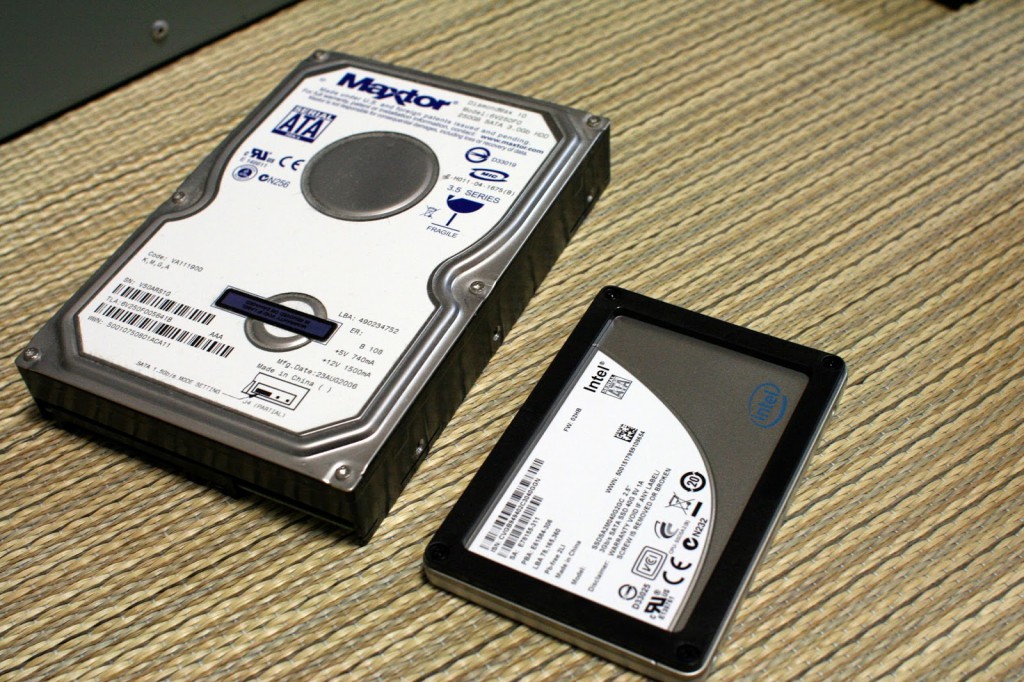
Perbedaan HDD dan SSD

Selama ini harddisk atau sering disingkat HDD telah menjadi standar media penyimpanan untuk PC dekstop maupun laptop. Seiring dengan perkembangan teknologi, media penyimpanan pun ikut berkembang. Saat ini yang sedang banyak dibicarakan ialah SSD, yang merupakan pengembangan dari teknologi HDD.
Pada dasarnya, SSD itu sama seperti HDD. Hanya saja tidak tersimpan pada lapisan-lapisan magnetik layaknya HDD. SSD menyimpan semua data pada chip-chip emory flash yang saling terhubung satu sama lain. Flash memory pada SSD jelas berbeda dengan yang digunakan pada Flashdisk dalam hal type dan kecepatan. Chip flash memori pada SSD memiliki kecepatan yang lebih tinggi daripada Flashdisk. Dengan kapasitas yang sama, harga SSD jauh lebih mahal daripada Flashdisk.
Perbedaan HDD dan SSD
Lalu, seajauh apa perbedaan antara HDD dan SSH yang merupakan teknologi terbaru media penyimpanan saat ini. Simak ulasan berikut ini.

1. Ukuran dan Berat
Komponen atau material yang terdapat pada HDD, seperti platter, head, dll sangat berpengaruh terhadap ukuran atau dimensi serta berat dari HDD itu sendiri. Karena teknologi HDD sangat bergantung pada putaran piringan, hal ini membuat batasan seberapa kecil HDD dapat diproduksi. Sedangkan SSD terbebas dari batasan tersebut, sehingga ukuran SSD dapat disusutkan seiring dengan perkembangan jaman.
SSD yang tersedia sekarang adalah 2,5 inci, itu berarti SSD ini hanya diperuntukan untuk penggunaan laptop. Seiring dengan semakin kecilnya ukuran laptop dan semakin banyaknya
pengguna PC tablet untuk menjelajahi web, Anda akan melihat kemampuan
SSD yang dapat beradaptasi dengan mudah dengan ukuran laptop/tablet.

2. Komponen dan Prinsip Kerja
HDD merupakan kependekan dari Harddisk Drive, sedangkan SSD adalah singkatan dari Solid State Drive.HDD tersusun atas komponen mekanik dan elektronik.
Bagian mekanik HDD terdiri atas piringan, motor dan lengan yang terhubung ke piringan. Proses penulisan dan pembacaan data dilakukan dengan melalui proses mekanik di mana piringan diputar oleh motor dan ujung dari lengan yang terhubung ke komponen elektronik yang mengolah( baca dan tulis) data, menempel pada piringan yang berputar dan melakukan aktivitas penulisan dan pembacaan data.
Secara umum, proses pengolahan data HDD dilakukan atau terjadi karena sinergi antara aktivitas mekanik dan elektrik. SSD dalam memproses data, menulis dan membaca data tidak didukung oleh proses mekanik, dalam SSD tidak ada komponen mekanis seperti motor dan lengan serta piringan yang berputar.
Pada SSD hanya terdapat komponen elektronik seperti Intergrated Circuit atau IC, micro chip dan komponen elektronik pendukung lainnya seperti kapasitor. Semua proses pembacaan dan penulisan data dilakukan secara elektrik sama seperti proses yang terjadi pada Flashdisk dan memori RAM. 

3. Kecepatan Baca dan Tulis Data
Pada bagian inilah SSD menunjukan perbedaan yang sangat signifikan. Kecepatan baca tulis SSD bahkan 8 kali lebih cepat dibanding dengan HDD. PC yang terpasang SSD dapat melwati proses booting dalam hitungan detik, pastinya tidak melebihi 1 menit. Sedangkan waktun yang dibutuhkan HDD lebih lama tergantung dengan spesifikasi, dan yang pasti tidak lebih cepat bila dibandingkan dengan SSD.
Salah satu faktor penyebabnya adalah SSD tidak menggunakan piringan berputar atau faktor  mekanik sangat membatasi kemampuan elektronik dari HDD.

4. Efek yang ditimbulkan
HDD menerapkan unsur mekanik, sehingga menghasilkan efek samping yang buruk antara lain :
a.    Panas yang berlebihan
b.    Konsumsi daya listrik yang tinggi
c.    Putaran motor dan piringan menimbulkan suara noise yang tinggi
Pada SSD, karena tidak memiliki unsur mekanik maka efeknya adalah:
a.    Panas atau suhu SSD tidak setinggi HDD.
b.    Konsumsi daya listrik sangat kecil, SDD cukup butuh daya kurang dari 1 watt sedangkan HDD membutuhkan daya yang mencapai lebih dari 10 watt
c.    Tidak ada putaran motor dan piringan membuat SDD sama sekali tidak berisik.

5. Fragmentasi
Karena bentuknya yang spiral, HDD sangat baik untuk menyimpan file-file yang berukuran besar yang terletak pada blok yang berdekatan. Dan ketika kapasitas HDD mulai penuh, file-file yang sudah tersimpan dapat terpencar, inilah yang dikenal dengan istilah fragmentasi.
Efek dari fragmentasi ialah turunnya kinerja dari HDD itu sendiri. Dalam keadaan ini, untuk memulihkan kinerja dari HDD, biasanya kita melakukan defrag untuk memulihkannya. Sedangkan pada SSD kita tidak perlu pusing memikirkan persoalan tenang fragmentasi karena data tersimpan pada chip flash.

6. Harga
SSD dijual dengan harga yang sangat mahal per GB-nya. Mahalnya harga SSD bisa mencapai 9 kali lipat bila dibandingkan dengan HDD.

8 fakta menarik seputar mouse wireless

Tidak henti-hentinya jika kita terus berbicara masalah perkembangan teknologi. Pasalnya, teknologi tidak akan ada hentinya untuk terus dikembangkan. Semua hal itu sudah bisa dibuktikan dengan hadirnya banyak barang-barang elektronik yang sangat fantastis.
Bila kita ambil contoh dari dunia komputer, salah satunya adalah mouse wireless. Sesuai namanya, mouse wireless tidak menggunakan kabel dalam penggunaannya melainkan menggunakan gelombang elektromegnetik sebagai sinyal yang digunakan untuk mengendalikan kurasor pada monitor. Mouse wireless sejatinya mirip dengan mouse-mouse kebanyakan, bahkan dalam penggunaannya pun tidak ada bedanya. Yang membedakan adalah media penghubungnya saja, yang biasanya menggunakan kabel, namun pada mouse wireless ini tidak.
8 Fakta Menarik Tentang Mouse Wireless
Mouse tanpa kabel ini jelas memberikan pelayanan yang lebih bagi penggunanya jika dibandingkan dengan mouse berkabel. Jika Anda kurang percaya dengan pernyataan tersebut, maka sebaiknya Anda mengetahui fakta-fakta apa saja yang ada pada mouse wireless ini. Berikut adalah 8 fakta menarik seputar mouse wireless.

Tidak ada kabel, jadi lebih lapang
Pada teknologi yang digunakan pada mouse wireless ini memungkinkan penggunanya untuk menghubungkan mouse dengan komputer tanpa menggunakan kabel. Lebih tepatnya teknologi ini menggunakan 2 komponen tambahan yang diisyaratkan sebagai pemancar dan penerima, dengan demikian mouse bisa terhubung tanpa penggunaan kabel sama sekali. Jadi dengan mouse wireless maka tidak ada lagi kabel yang melilit-lilit di sekitar komputer PC atau Laptop anda. Dengan ini kita bisa merasa lebih lapang dan leluasa memainkan komputer tanpa harus terganggu oleh kabel yang melintang.

Menggunakan teknologi Bluetooth, Infrared dan Radio Frequency (RF)
Pada umumnya mouse wireless menggunakan 3 jenis teknologi untuk dipakai sebagai pemancar dan penerima antara mouse dengan komputer. Ketiga teknologi tersebut tidak lain adalah Bluetooth, Infrared dan Radio Frequency. Untuk mouse wireless yang masih menggunakan teknologi infrared sudah dianggap ketinggalan jaman. Karena kebanyakan mouse wireless yang sekarang lebih cenderung menggunakan teknologi bluetooth dan Radio Frequency yang memang dianggap lenih handal. Salah satu yang memperkuta hal tersebut adalah, teknologi Radio Frequency bisa menembus penghalang antara pemancar dan penerima, ini merupakan hal yang tidak bisa dilakukan oleh infrared.

Ada pemancar dan penerima siyal
Agar mouse dapat saling terhubung dengan komputer, maka 2 komponen utama yang dapat bertindak sebagai pemancara dan juga penerima sinnyal. Biasanya salah satu komponen akan terhubung langsung pada komputer melalui port USB sedangkan untuk kompuonen lainnya sudah terpasaang di dalam mouse.

Optical atau Laser
Saat ini mouse wireless menggunakan Optical dan laser yang memungkinkan performanya semakin baik. Mouse optical dirasa cukup baik. Namun bagi yang memiliki kebutuhan akan mouse dengan tingkat presisi yang tinggi maka sebaiknya memilih mouse wireless dengan pinpointing yang berakurasi tinggi juga. Untuk kebutuhan tersebut maka mouse Laser adalah pilihan utama. Mouse Laser memiliki respon time yang lebih baik dari mouse optical.

Jedah antara gerakan mouse dan pointer pada monitor
Teknologi wireless serta laser membuat jeda antara gerakan mouse dan pointer pada monitor sangat kecil. Bagi pengguna dengan kebutuhan yang biasa-biasa, jeda tersebut sama sekali tidak terasa. Bagi pengguna seperti para design grafis dan gamers, saat awal mungkin sedikit terasa aneh namun setelah beberapa saat mencoba maka semuanya akan terasa normal-normal saja.
Software Driver
Mouse tanpa kabel mungkin sedikit memiliki kekurangan yaitu harus menginstall driver terlebih dahulu sebelum digunakan. Meski saat ini beberapa vendor mouse wireless telah memproduksi mouse tanpa harus menginstall driver-nya namun lebih direkomendasikan untuk tetap meng-install driver terlebih dahulu.

Extra Power
Mouse wireless membutuhkan extra tenaga listrik sehingga si penggunanya harus menyiapkan baterei pada mouse. Ukuran baterei AA dirasa cukup membuat mouse tarasa agak berat dibandingkan dengan mouse biasa yang masih menggunakan kabel. Namun jangan khawatir mouse wireless cukup hemat energy sehingga penggantian batereinya dilakukan setelah melewati masa pemakaian yang cukup lama.

Harga
Untuk harganya sendiri sangat bervariasi, mulai dari 100 ribu sampai lebih dari 1 juta rupiah. Yang menjadi bahan pertimbangan adalah bentuk, desain, teknologi yang digunakan, optical, data tahan, dan baterai yang digunakan. Biasanya desain memiliki peran yang sangat penting bagi penggunanya, selain memanjakan mata desain juga mempengaruhi kenyamanan si pengguna, ini yang menjadi salah satu faktor mahalnya harga mouse wireless. Namun semua bisa terbayarkan dengan kinerja dari perangkat mouse tersebut.

Itulah 8 fakta menarik seputar mouse wireless. Jangan sampai kita tertinggal oleh teknologi yang semakin modern ini. Semoga bermanfaat.

Jenis-Jenis Laptop yang Harus Diketahui Sebelum Membelinya


Jaman sekarang ini, kepopuleran notebook atau laptop sudah kebutuhan dunia fashion. Terdiri atas berbagai macam jenis, bentuk, dan tentunya kegunaannya. Sudah seperti layaknya pakaian bukan? Ada yang digunakan untuk kantor, sekolah, atau di rumahan.
Jika sudah banyak jenis begitu, kita harus pintar dalam memilih laptop. Pastikan laptop yang akan kita beli tersebut sesuai dengan kebutuhan kita. Misalnya, jika kita ingin menggunakan laptop untuk keperluan bermain game, maka belilah laptop dengan jenis spesifikasi yang mumpuni. Beberapa jenis laptop dibawah ini bisa menjadi acuan bagi kita dalam memilih laptop/notebook yang sesuai untuk kebutuhan kita.
Jenis-Jenis Laptop yang Harus Diketahui Sebelum Membelinya
1. Ultrabook
Laptop jenis ini merupakan laptop super canggih dengan desain yang lebih tipis dan juga lebih ringan dari laptop biasanya serta performanya yang sangat luar biasa. Ultrabook ini sangat cocok untuk kamu yang sering bepergian dengan tingkat mobilitas yang sangat tinggi. Karena didukung oleh spesifikasi yang tipis, ringan, serta ketahanan baterai yang yang mampu mencapai 4 – 5 jam.
Untuk kecepatan proses data, ultrabook ini berada diatas rata-rata kecepatan laptop biasa. Tingginya kecepatan yang dimiliki ultrabook ini dikarenakan ultrabook menggunakan teknologi SSD yang mempunyai kemampuan membaca dan menulis data sangat cepat ditambah ketahanannya terhadap guncangan dan faktor lainnya.
Setiap kelebihan pasti dibarengi dengan kekurangan. Ultrabook ini memiliki kelemahan diantaranya dari segi harga, dan juga kapasitas penyimpanan yang relative kecil, karena masih jarang penggunaan SSD, tidak seperti harddisk yang sudah memiliki beragam kapasitas yang besar.
2. Notebook Touchscreen
Notebook touchscreen adalah jenis laptop yang cara mengeksekusi program atau aplikasinya bisa langsung menggunakan sentuhan pada layar monitornya. Tidak seperti jenis laptop lainnya yang biasanya menggunkan keyboard, mouse ataupun touchpad dalam mengeksekusi program. 
Cara pengoperasiannya hampir sama dengan smartphone jaman sekarang, yang menggantikan fungsi mouse dan keyboard dengan touchscreen. Yang berbeda adalah notebook touchscreen masih menyediakan bentuk fisik dari keyboard dan mouse.
Beberapa kelebihan yang dimiliki notebook touchscreen antara lain:
  • Proses pengoperasian menjadi lebih mudah dan cepat, karena langsung dilakukan dengan menyentuh layar. 
  • Notebook jenis Touchscreen biasanya dilengkapi dengan processor yang kencang dan serta teknologi terbaru lainnya meskipun beberapa Vendor menyediakannya dengan spek yang standar.  
  • Laptop yang menggunakan sistem operasi windows 8/8.1 sangat mudah dioperasikan jika menggukan touchscreen dibanding jika menggunakan mouse dan keyboard fisik. 
  • Selain mudah, fitur-fitur windows 8 atau 8.1 akan telihat lebih menarik karena kebanyakan sudah menggunakan teknologi touchscreen.

Kekurangan dari notebook Touchscreen adalah tidak semua operating system yang cocok atau tepat dipakai dengan sistem sentuh layar atau touchscreen. Sistem operasi windows 8 merupakan salah satu OS yang dirancang untuk dipakai oleh laptop dengan Touchscreen.  Selain itu kelemahan laptop touchscreen lebih mahal dibanding laptop biasa.
3. High Performance
Laptop dengan kategori hig performance ini memiliki spesifikasi hardware pendukung yang sangat bagus dibanding laptop lainnya. Meski spesifikasinya bagus, laptop jenis ini tidak dilengkapi dengan fitur seperti yang dimiliki oleh ultrabook dan notebook touchscreen. Laptop jenis ini juga biasanya digunakan untuk pekerjaan yang membutuhkan komputer dengan kemampuan lebih, seperti misalnya multimedia, video editing, desain 3D, dan digunakan untuk memainkan game berat.
Berikut adalah contoh perangkat pendukung dari  laptop jenis High Performance  yang memiliki spek dan kapasitas luar biasa. 
  • Processor biasanya  menggunakan i7 atau yang terbaru. 
  • Memory menggunakan memory generasi terbaru serta kapasitas yang besar
  • Hardisk menggunakan teknologi terbaru dengan kapasitas 1 TB atau lebih
  • Optical dirve menggunakan blu-ray bukan DVD
  • Video graphic menggunakan teknologi terbaru dari merk ternama dengan kapasitas yang besar. 
Jika pemakaian sehari-hari biasa-biasa saja, maka tidak dianjurkan untuk memilih laptop jenis ini untuk diblei. Harga dari laptop jenis ini juga sangat mahal dan akan sangat rugi jika Anda tidak secara maksimal menggunakannya, karena sudah mengeluarkan biaya untuk pengadaan laptop tersebut.
4. Standard Performance
Notebook atau laptop jenis standar biasanya hanya dipakai untuk kebutuhan komputasi yang standar, seperti aplikasi Office, aplikasi email, support koneksi ke jaringan, browsing, music dan video. Hal ini dikarenakan hardware pendukungnya yang standar dan tidak memungkinkan untuk menjalankan pekerjaan seperti yang dilakukan laptop high performance.
Notebook jenis ini cocok untuk user dalam melakukan  kegiatan kantor dengan program yang standar seperti email , music & Video player dan juga office. Cocok juga bagi mahasiswa yang menggunakannya untuk kebutuhan browsing dan aplikasi standar lainnya dan gaming standard.  Bagi mahasiswa yang membutuhkan kemampuan grafis yang tinggi, laptop jenis ini tidak cocok.
Saran dari penulis untuk anda yang ingin segera memiliki laptop, pastikan terlebih dahulu kebutuhan serta pekerjaan apa yang akan anda lakukan untuk laptop yang akan dibeli nanti. Perlu kita ingat bahwa laptop itu tidak sama seperti PC Desktop yang bisa dengan mudah menganti atau upgrade komponen-komponennya. Komponen pendukung laptop sangat mahal dan juga tidak memungkinkan mengganti komponen tertentu. Jadi jangan sampai salah dalam memilih laptop.

Perlukah Terus Menerus Update Driver ?

Update Driver
Perlukah Terus Menerus Update Driver ?

Untuk para pengguna komputer, pasti sudah tidak asing lagi dengan kata driver. Kalian pasti pernah mendengarnya baik itu di forum komputer, forum gaming atau bahkan saat akan membeli komputer. Lantas apa sih sebenarnya driver itu ? seberapa pentingkah update driver di Windows ?
Pengenalan Driver
Driver sendiri memiliki pengertian sebagai berikut, driver adalah program komputer yang berguna untuk menghubungkan antara sistem operasi dengan perangkat keras ( hardware ). Tanpa adanya driver, perangkat keras dalam PC tidak dapat digunakan. Contohnya saja kalian pasti pernah mengalami laptop kalian tidak bisa terkoneksi ke internet atau laptop kalian tidak mengeluarkan suara, mungkin saja driver-nya belum terinstall.
Driver biasanya tersedia dalam bentuk CD / DVD, namun saat ini sebagian vendor tidak menyediakan kumpulan driver dalam bentuk fisik, driver-driver tersebut bisa didapatkan langsung melalui situs resmi mereka.
Perlukah Terus Menerus Memperbaharui Driver ?
Jawabannya bisa "Iya" bisa juga "Tidak". Kalau kalian tidak memiliki masalah terhadap perangkat keras di PC kalian, lebih baik jangan diupdate. Saya sendiri menyarankan untuk menghindari software pihak ketiga untuk menginstall atau mengupdate driver, Walaupun menggunakan DriverPack Solution atau Snappy Driver Installer. Kedua software tersebut hanya merupakan solusi final / solusi terakhir apabila kalian benar-benar tidak dapat menemukan driver yang cocok setelah googling kesana kemari. Saya tetap menyarankan lebih baik install driver melalui situs resmi karena sudah disesuaikan dengan perangkat keras yang kalian gunakan.
Hal ini berbeda kasusnya jika memang terdapat driver yang baru untuk sistem operasi yang terbaru pula. Misalkan kalian sudah menggunakan Sistem Operasi Windows 10, namun disaat bersamaan kalian masih menggunakan driver dari sistem operasi Windows 7 atau Windows 8.1, ada baiknya kalian mengupdate driver tersebut ke driver yang lebih cocok ke Windows 10, tentu saja jika update driver tersebut memang sudah tersedia untuk Windows 10.
Driver Apa Saja yang Harus Diinstall Setelah Install Ulang ?
Windows secara default sudah menyediakan beberapa driver saat proses installasi. Tentu saja ada beberapa komponen yang memang harus diinstall / diupdate setelah selesai install ulang Windows. Berikut ini adalah komponen utama perangkat keras yang wajib diinstall setelah install ulang Windows.
Video Card / VGA : Windows secara default sudah menyediakan driver untuk Video Card ( On-Board ), Lain halnya apabila kalian memiliki Video Card tambahan ( VGA External ). VGA Eksternal yang biasa beredar saat ini berasal dari 2 perusahaan besar yakni AMD dan Nvidia. kalian bisa mendapatkan kedua driver AMD dan Nvidia tersebut melalui situs resmi mereka.
Motherboard/Chipset : Salah satu komponen penting pula, kalian bisa mendapatkan driver chipset melalui CD Motherboard atau download melalui situs resmi merk motherboard yang kalian gunakan.
Sound Card : Windows sudah menyediakan driver untuk kartu suara ( Sound Card ), namun tidak semua bisa bekerja untuk masing-masing PC / Laptop. Terkadang PC / Laptop tidak mengeluarkan suara setelah install ulang, oleh karena itu kalian wajib install driver sound card, kalian bisa mendapatkan driver Sound Card melalui CD bawaan ( pada laptop ) atau download melalui situs resminya saja.
Network Card : Tanpa adanya komponen ini kalian tidak bisa mengakses ke internet.
Ada beberapa komponen lainnya yang boleh kalian install seperti driver USB, dsb. Apabila kalian seorang gamer, mengupdate driver Video Card tampaknya menjadi sebuah kewajiban karena driver versi terbaru bisa menunjang pengalaman bermain game ( tidak mau kan nge-lag saat bermain game ? :) ).
Cara Mengecek Versi Driver
Mengecek versi driver sangatlah mudah, Windows sudah menyediakan hal tersebut dan kalian bisa mengaksesnya melalui Device Manager. Untuk mengakses Device Manager kalian cukup ketik kata "Device Manager" ( tanpa tanda kutip ) pada kotak pencarian Windows. 
Perlukah Terus Menerus Update Driver ?

Kalian juga bisa memperbaharui / uninstall / dsiable Driver secara langsung, caranya tinggal pilih saja driver yang dipilih lalu klik kanan --> Properties, maka akan muncul info tentang driver yang terinstall di PC.
Perlukah Terus Menerus Update Driver ?

Terakhir, saya menekankan jika tidak ada driver yang rusak / error pada PC kalian lebih baik jangan benerin,  yang ada malah tambah rusak :)

Senin, 16 Mei 2016

Mengatasi Error/Kesalahan Umum Pada Google Play Store

Google Play Store Error 403
Cara Mengatasi 8 Error/Kesalahan Umum Pada Google Play Store
Masalah: Tidak bisa download, ketika Anda diberi pesan seperti di atas, biasanya terjadi ketika Anda menggunakan dua akun Google untuk mengunduh aplikasi pada perangkat yang sama. Ada empat solusi untuk mengatasi masalah ini, disarankan mencobanya berurutan.
1. Pergi ke Google Play Sotre menggunakan akun Google utama pada perangkat. Unistall aplikasi yang memberikan pesan error. Coba download ulang aplikasi.
2. Bersihkan proxy Anda mungkin telah menyiapkan dengan masuk ke Settings-> Wireless Networks (More…) -> Mobile Networks -> Access Point Names (Anda mungkin hanya melihatnya sebagai APN) -> tekan Clear Proxy Option.
3. Jika cara pertama dan kedua tidak berhasil, coba hapus seluruh riwayat penelusuran di Google Play Store, Settings -> Clear local search history.
4. Jika semuanya gagal, cobalah membuat akun Google baru dan gunakan untuk Play Store.

Google Play Store Error 492
Masalah: Anda tidak dapat menginstal aplikasi karena cache Dalvik. Anda dapat memecahkan masalah dengan melakukan hal berikut:
Pergi ke Settings -> Apps -> Manage applications -> Google services -> Clear Data -> Force stop. Lakukan sesuatu di Google Play Store.

Google Play Store Error 495
Masalah: Masalah yang dialami yaitu saat sedang download atau memperbarui aplikasi di Google Play Store. Anda dapat memecahkan masalah dengan melakukan hal berikut:

1. Hapus data Google Play Store, Settings -> Apps -> Manage applications -> Google Play store -> Clear Data.
2. Hapus data Google Service Frameworks. Perangkat Anda akan diberi ID Google baru, sama seperti Anda melakukan factory reset.
3. Hapus akun Google di smartphone Anda, dan kemudian menambahkannya lagi, Settings -> Account -> Add Account -> Google Account.

Google Play Store Error 498
Masalah: Proses download dari Google Play Store terganggu, masalahnya karena chace perangkat Anda penuh. Masalah ini dapat diselesaikan dengan:
Hapus aplikasi dan file yang tidak diperlukan dan restart smartphone.

Google Play Store Error 919
Masalah: Aplikasi yang baru didownload tidak mau dibuka, karena smartphone Anda kehabisan ruan. Berikut solusinya:
Hapus data besar yang tidak perlu seperti aplikasi, video, musik, dll.

Google Play Store Error 921
Masalah: Tidak dapat mendownload sebuah aplikasi.
1. Hapus cache dari aplikasi Google Play Store. Jika Anda masih tidak dapat mendownload aplikasi, Anda dapat menghapus semua data aplikasi Play store, tetapi perhatikan bahwa ini adalah langkah rterakhir. Menghapus data akan menghapus semua pengaturan yang telah Anda lakukan.
2. Jika Anda masih mendapat pesan kesalahan ini bahkan setelah menghapus data Google Play Store, Anda dapat menghapus akun Google Anda, restart telepon Anda, menambahkan akun kembali dan coba lagi (mudah-mudahan sukses).

Google Play Store Error 927
Masalah: Anda tidak dapat men-download sebuah aplikasi karena Google Play Store saat ini sedang menerima update. Solusi:
1. Tunggu beberapa menit sampai update selesai.
2. Jika masalah masih berlanjut, Settings -> Apps -> Manage applications -> Google Services -> Clear Data -> Force stop. Ulangi langkah tersebut untuk Google Play.

Google Play Store Error 941
Masalah: Interupsi selama update. Solusi:
1. Settings -> Apps -> Manage application -> Google Play Store -> Clear Cache -> Clear Data.
2. Scroll ke Download Manager -> Clear Cache -> Clear Data -> coba update.

Itulah beberapa masalah yang sering muncul ketika sedang mendownload sebuah aplikasi di Google Play Store. Selamat mencoba, semoga berhasil.

Cara Mengembalikan File Yang Terhapus Permanen Tanpa Software

Cara Mengembalikan File Yang Terhapus Tanpa Software

Pertama Anda harus tahu dimana folder tempat file yang terhapus itu berada (sebelum file tersebut terhapus). Dalam kasus ini saya ingin mengembalikan file saya yang bernama “kwi.docx” yang sudah terhapus. Lihat pada gambar di bawah ini, file kwi.docx tersebut tidak ada.
mengembalikan file terhapus

Jika folder sudah di tentukan, klik kanan pada folder tersebut, kemudian klik Restore previous version.
mengembalikan file terhapus 2

Kemudian akan muncul kotak dialog, di sini kita tentukan tanggal pasti kapan file tersebut masih ada, benar-benar masih tersimpan di dalam folder atau belum terhapus. Klik Open untuk melihat isi folder, klik Restore untuk mengembalikan isi folder ke keadaan seperti pada tanggal tertentu.
mengembalikan file terhapus 3

Kemudian klik saja, Restore.
mengembalikan file terhapus 4

Proses akan berlangsung, ketika sudah selesai akan muncul seperti di bawah ini. Klik Ok.
mengembalikan file terhapus 5

Sekarang kita masuk ke dalam folder, dan ternyata file kwi.docx sudah kembali.
mengembalikan file terhapus 6

Begitulah cara yang sangat sederhana untuk mengembalikan file yang terhapus. Selamat mencoba, semoga berhasil.

Jumat, 13 Mei 2016

Cara Kompres/Memperkecil Ukuran Video Tanpa Mengurangi Kualitas Video


Langkah-langkah untuk Kompres/Memperkecil Ukuran Video Tanpa Mengurangi Kualitas Video adalah sebagai berikut :

Pertama download terlebih dahulu software yang dibutuhkan, yaitu Handbrake.
Install software seperti biasanya, tinggal next next aja. Jalankan Handbrake.
Kalau sudah dibuka, kita input dulu file video yang mau dikompres, caranya klik Source->File.

compress video handbrake 1

Cari file yang mau dikompress, pilih, open. Saya memilih file bernama Sequence01.avi (2GB).

Bisa Anda lihat video yang saya pilih di atas ukurannya adalah 2GB. Langkah selanjutnya tentukan destinasi untuk hasil kompresnya, file yang berhasil di kompres akan disimpan di folder destinasi ini. Klik Browse. File saya beri nama Video Compress.mp4.

compress video handbrake 3


Setelah itu kita atur Output Setting, seperti di bawah ini.

compress video handbrake 4


Kemudian, atur Video Codec seperti di bawah ini.

compress video handbrake 5


Sudah siap, klik tombol Start yang ada di atas.


compress video handbrake 6


Proses akan berjalan.


Setelah proses selesai, kita lihat file hasil kompres di folder destinasi. Bandingkan, file video sebelum dikompres dan sesudah. Berubah drastis ukurannya dari 2GB ke 15MB. Kualitas dari videonya pun tidak turun, masih baik.


compress video handbrake 8


Selamat mencoba dan berhasil !!! :)